
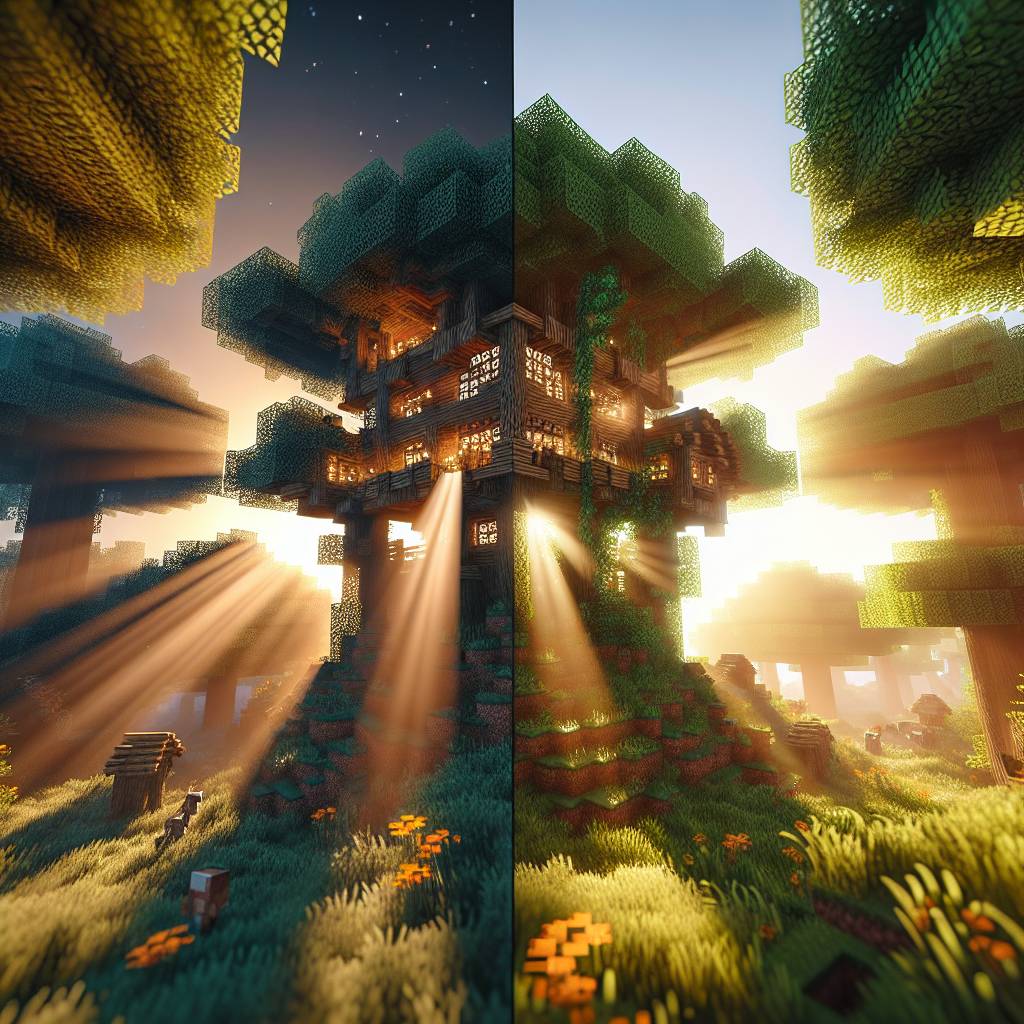

Minecraft terus berkembang sejak awal, dan pengenalan shader sangat memengaruhi lanskap visual game. Dengan dirilisnya Minecraft 1.20, para pemain bersemangat untuk mengeksplorasi potensi shader untuk meningkatkan pengalaman bermain game mereka. Panduan ini menggali semua yang perlu Anda ketahui tentang shader di Minecraft 1.20, mulai dari proses instalasi hingga memilih shader yang tepat untuk pengaturan Anda.
Apa itu Shader?
Shader adalah mod visual untuk Minecraft yang menambahkan pencahayaan dinamis, bayangan, dan segudang peningkatan grafis lainnya. Mereka mengubah grafik Minecraft yang kotak-kotak menjadi visual yang lebih mendalam dan realistis. Dengan memodifikasi cara cahaya berinteraksi dengan dunia, shader dapat mensimulasikan efek seperti pantulan air, rumput yang melambai, dan bayangan realistis, meningkatkan permainan dari estetika klasiknya menjadi mahakarya visual yang menakjubkan.
Mengapa Menggunakan Shader di Minecraft 1.20?
Pembaruan Minecraft 1.20 telah menghadirkan sejumlah fitur baru, termasuk bioma Deep Dark, arkeologi, dan monster yang lebih rumit. Shader memungkinkan pemain untuk mengapresiasi pembaruan ini dengan peningkatan grafis yang menambah kedalaman dan kehidupan pada game. Baik Anda menjelajahi gua Deep Dark yang menakutkan atau mengagumi keajaiban arsitektur konstruksi Anda, shader dapat memperkaya pengalaman bermain game Anda secara signifikan.
Memasang Shader di Minecraft 1.20
Untuk menikmati shader di Minecraft 1.20, Anda harus memasang peluncur yang mendukung mod terlebih dahulu, seperti OptiFine atau Iris Shaders. Berikut panduan langkah demi langkah untuk memasang shader:
1. Instal OptiFine atau Iris Shaders
- Unduh OptiFine: Kunjungi situs web resmi OptiFine dan unduh versi yang kompatibel dengan Minecraft 1.20.
- Instal OptiFine: Jalankan file yang diunduh dan klik “Instal.” Proses ini akan membuat profil baru di peluncur Minecraft Anda.
- Pilih Iris Shader: Alternatifnya, jika mau, Anda dapat menggunakan Iris Shaders, yang memerlukan Fabric Loader sebagai prasyarat.
2. Unduh Paket Shader
- Temukan Shader yang Kompatibel: Cari paket shader yang kompatibel dengan Minecraft 1.20. Beberapa pilihan populer termasuk SEUS, BSL, dan Complementary Shaders.
- Unduh Paket Shader: Simpan ke lokasi yang nyaman di komputer Anda.
3. Instal Paket Shader
- Buka Peluncur Minecraft: Luncurkan Minecraft dengan profil OptiFine atau Iris Shaders.
- Temukan Folder Shader: Setelah berada di dalam game, navigasikan ke Opsi > Pengaturan Video > Shader.
- Tambahkan Paket Shader: Klik pada “Shaders Folder”, lalu seret dan lepas paket shader yang diunduh ke direktori ini.
- Aktifkan Shader: Tutup folder dan pilih paket shader Anda dari daftar di menu permainan.
Shader yang Direkomendasikan untuk Minecraft 1.20
Memilih shader yang tepat bisa jadi sangat melelahkan, mengingat banyaknya pilihan yang tersedia. Berikut daftar shader pilihan yang cocok untuk berbagai preferensi dan kemampuan perangkat keras:
1. SEUS (Shader Luar Biasa Sonic Ether)
Dikenal dengan efek pencahayaan dan bayangannya yang realistis, SEUS menyempurnakan grafis Minecraft tanpa membebani sistem Anda. Ini ideal untuk pemain yang mencari keseimbangan antara keindahan dan performa.
2. Shader BSL
BSL menawarkan warna-warna cerah dan visual yang memukau, menjadikannya pilihan populer bagi banyak pemain. Ini memberikan pengaturan yang dapat disesuaikan, memungkinkan Anda menyesuaikan peningkatan visual sesuai keinginan Anda.
3. Shader Pelengkap
Paket ini dirancang untuk bekerja secara lancar dengan OptiFine, menawarkan pencahayaan dinamis dan efek air yang realistis. Ini adalah aplikasi serba guna yang bekerja dengan baik di sebagian besar sistem.
4. Shader Bersemangat Sildur
Bagi mereka yang menyukai penyesuaian, Vibrant Shaders Sildur hadir dengan berbagai preset, dari ringan hingga ekstrem, memenuhi kebutuhan kinerja dan preferensi estetika yang berbeda.
Mengoptimalkan Kinerja Shader
Meskipun shader dapat mengubah Minecraft menjadi tontonan visual, shader juga dapat membebani perangkat keras Anda. Berikut beberapa tip untuk mengoptimalkan kinerja:
Sesuaikan Jarak Render
Menurunkan jarak render dapat meningkatkan kinerja secara signifikan tanpa mengorbankan terlalu banyak kualitas visual.
Sesuaikan Pengaturan Shader
Kebanyakan paket shader memungkinkan Anda mengubah berbagai pengaturan, seperti kualitas bayangan dan efek pencahayaan. Menurunkan pengaturan ini dapat meningkatkan FPS pada sistem kelas bawah.
Tingkatkan Perangkat Keras
Jika Anda berkomitmen terhadap pengalaman paling mendalam, pertimbangkan untuk mengupgrade GPU Anda. Kartu grafis modern dapat menangani shader intensif dengan mudah.
Kesimpulan
Shaders menawarkan cara menarik untuk merasakan Minecraft 1.20 dengan visual menakjubkan yang menghidupkan dunia game. Dengan mengikuti panduan ini, Anda dapat dengan mudah menginstal dan mengoptimalkan shader agar sesuai dengan preferensi dan kemampuan perangkat keras Anda. Baik Anda pemain biasa atau pembuat yang berdedikasi, shader yang tepat dapat meningkatkan pengalaman Minecraft Anda ke tingkat yang lebih tinggi. Jelajahi, bangun, dan benamkan diri Anda dalam dunia visual menawan yang belum pernah ada sebelumnya!